คีย์เวิร์ดยอดนิยม
Magic Card Era

- ชำระเงินออนไลน์
- บัตรเติมเกมMyCard
- MyCard Wallet
- ดาวน์โหลด APK
- ปัญหาการดาวน์โหลด APK
Mobile Banking
ขั้นตอนที่1
ดาวน์โหลดMyCard APK จากเว็บไซต์ทางการของเกม จากนั้นเข้าสู่ระบบด้วยบัญชีเกมของคุณและเข้าเกมได้เลย
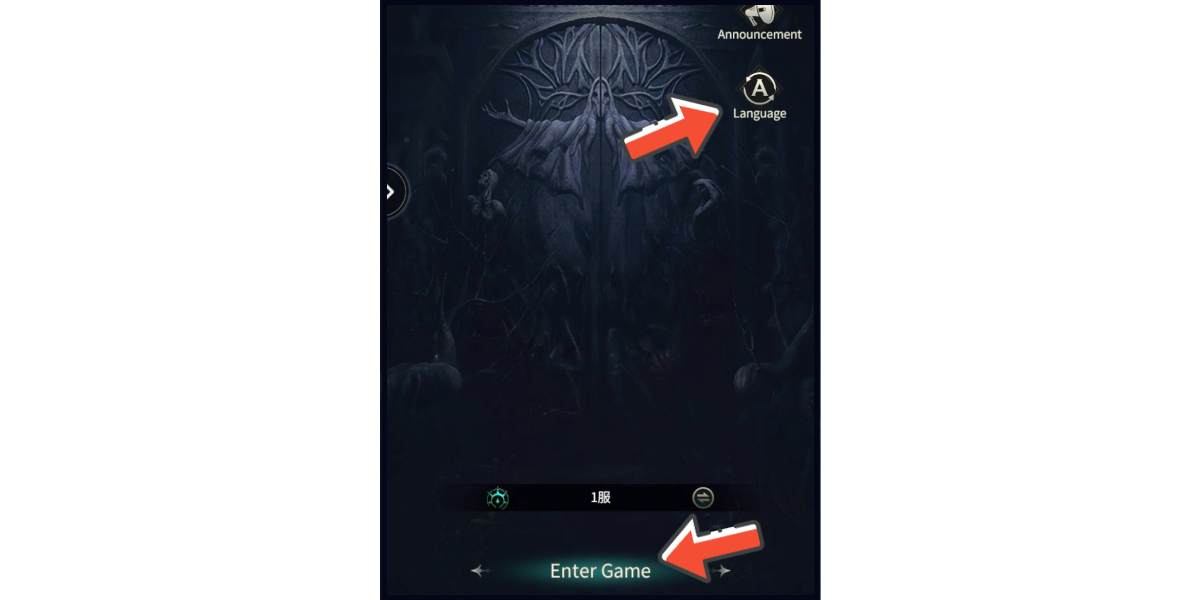
ขั้นตอนที่2
คลิกไปที่สัญลักษณ์ร้านค้า
(หากต้องการเปลี่ยนภาษาให้คลิกตัวเลือกภาษาที่มุมขวาบน)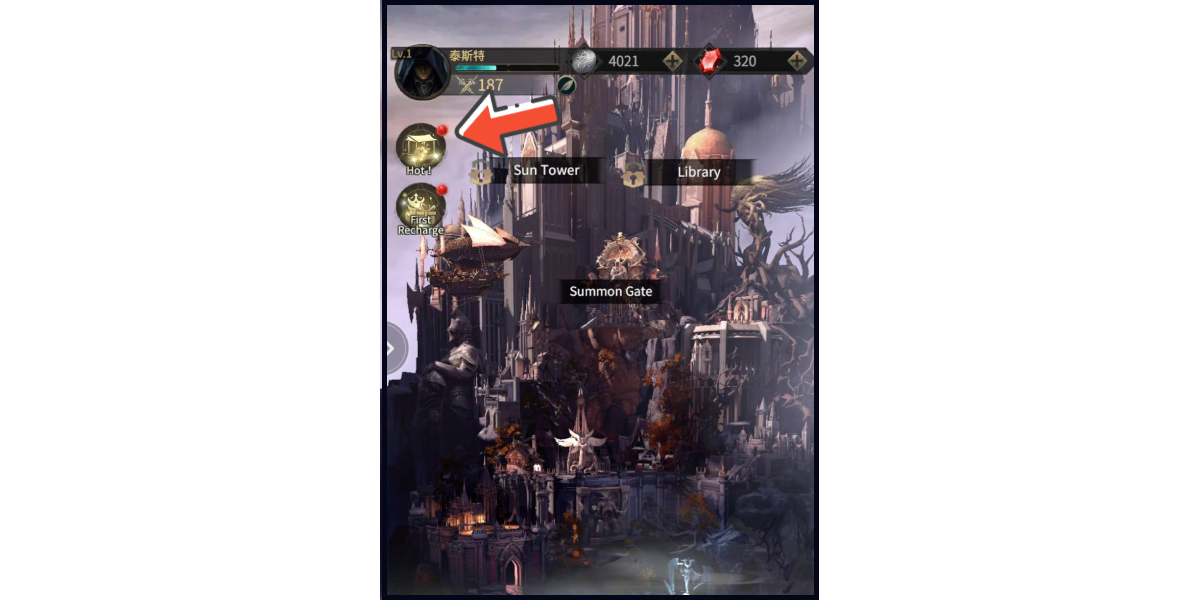
ขั้นตอนที่3
เลือกไอเทมที่คุณต้องการเติมเงิน
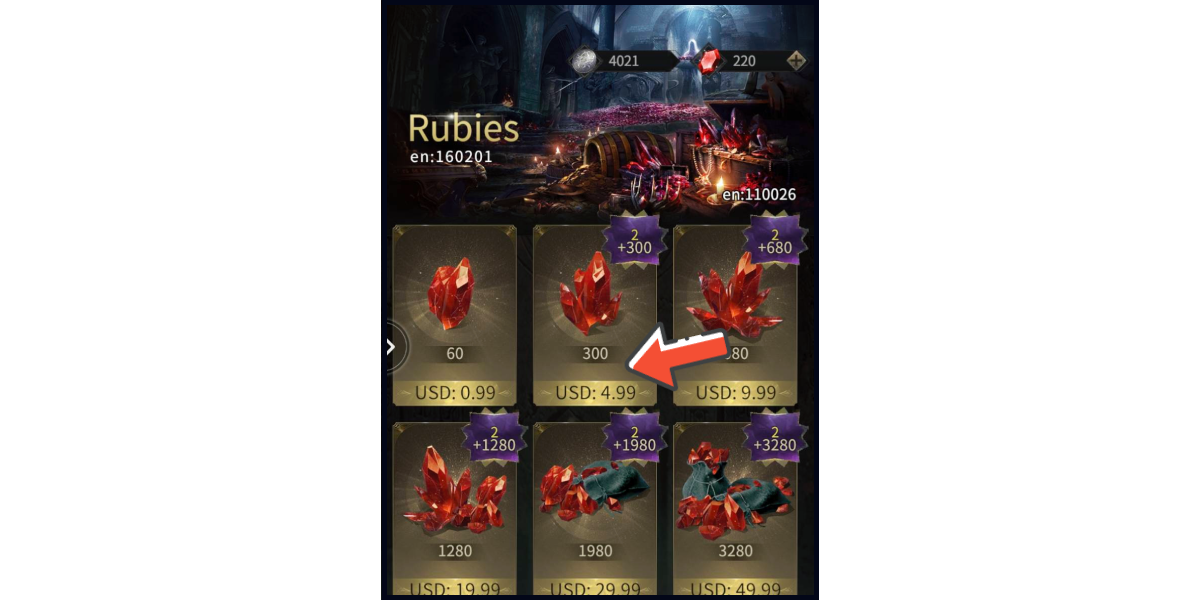
ขั้นตอนที่4
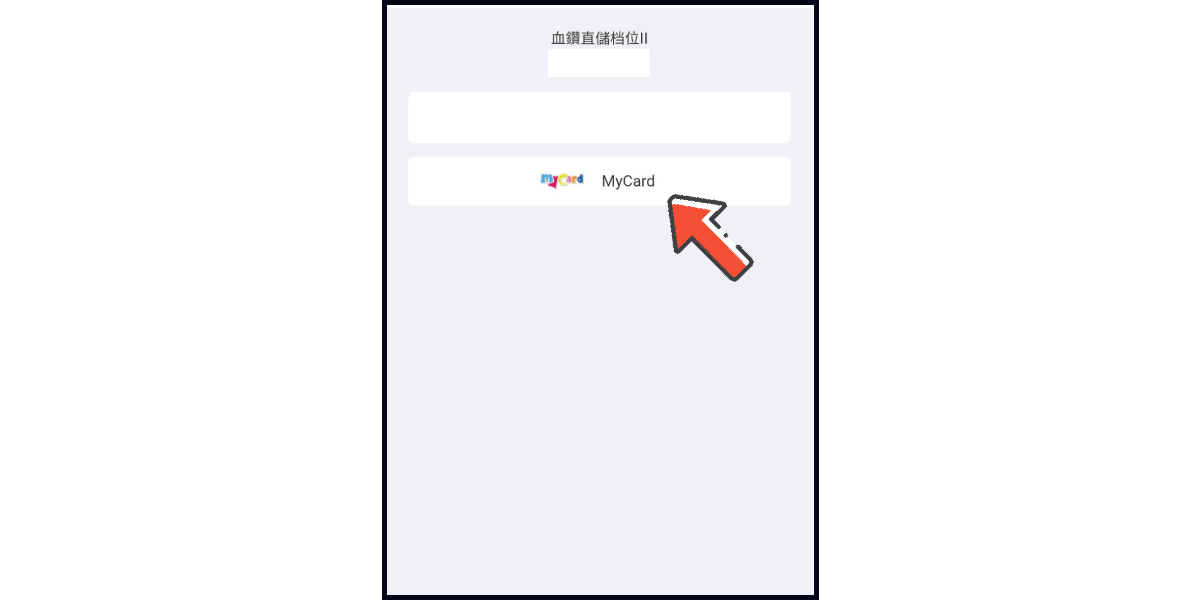
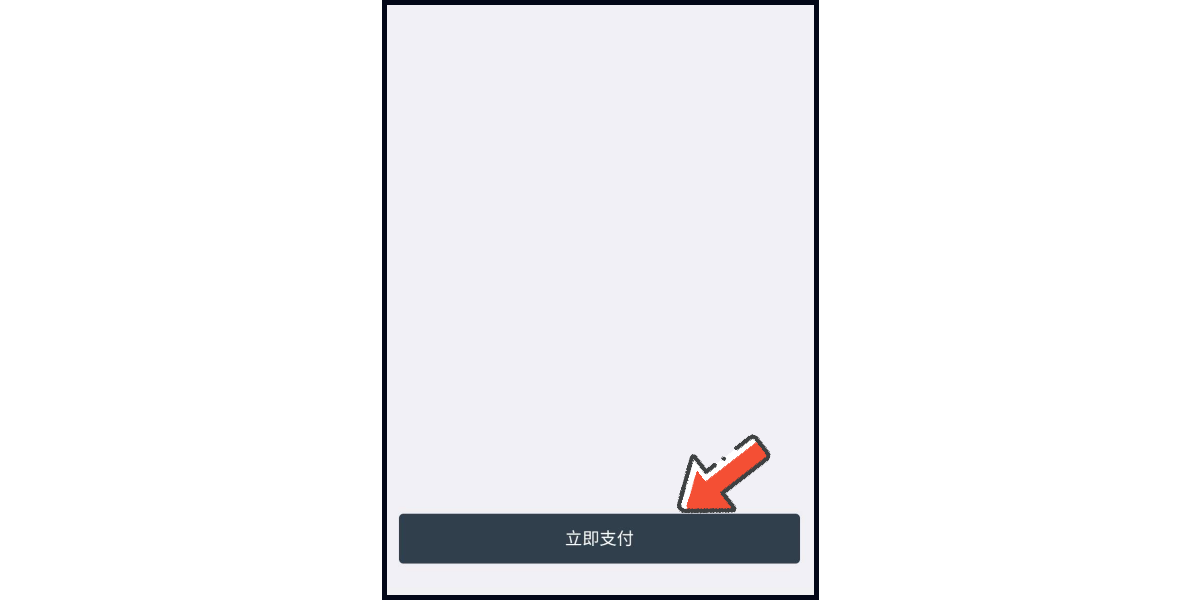
เลือก MyCard เป็นช่องทางการชำระเงิน และคลิกปุ่มชำระเงิน [立即支付]
ขั้นตอนที่5
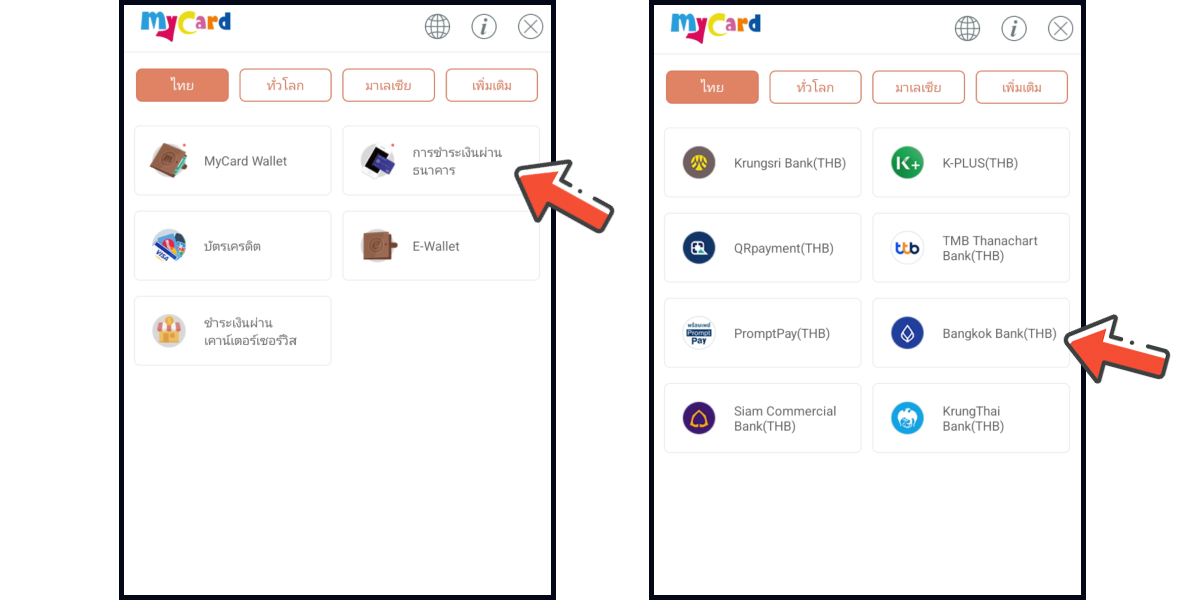
คลิก "เพิ่มเติม" ตามในภาพเพื่อตั้งค่าวิธีการชำระเงินสำหรับแต่ละประเทศ/ภูมิภาควิธีการชำระเงินจะเป็นไปตามภูมิภาคที่คุณเลือก (หากต้องการเปลี่ยนภาษาให้คลิกตัวเลือกภาษาที่มุมขวาบน)
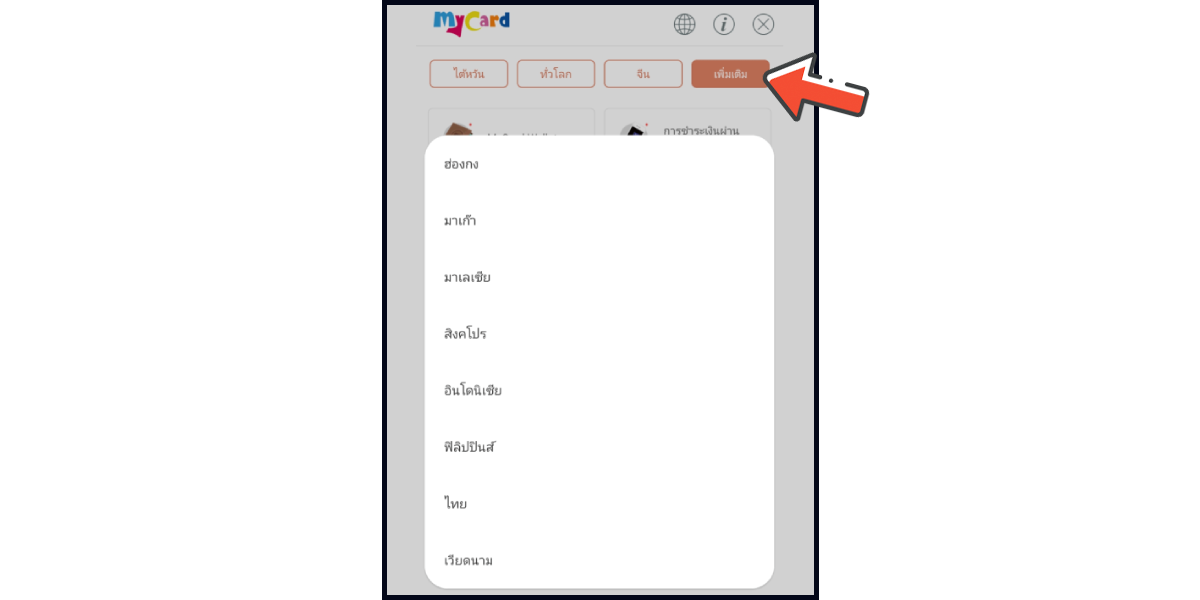
ขั้นตอนที่6
เลือกวิธีการชำระเงินและช่องทางการชำระเงินที่คุณต้องการใช้ (คู่มือนี้ใช้การชำระเงินผ่านธนาคารกรุงเทพเป็นตัวอย่าง)
ขั้นตอนที่7
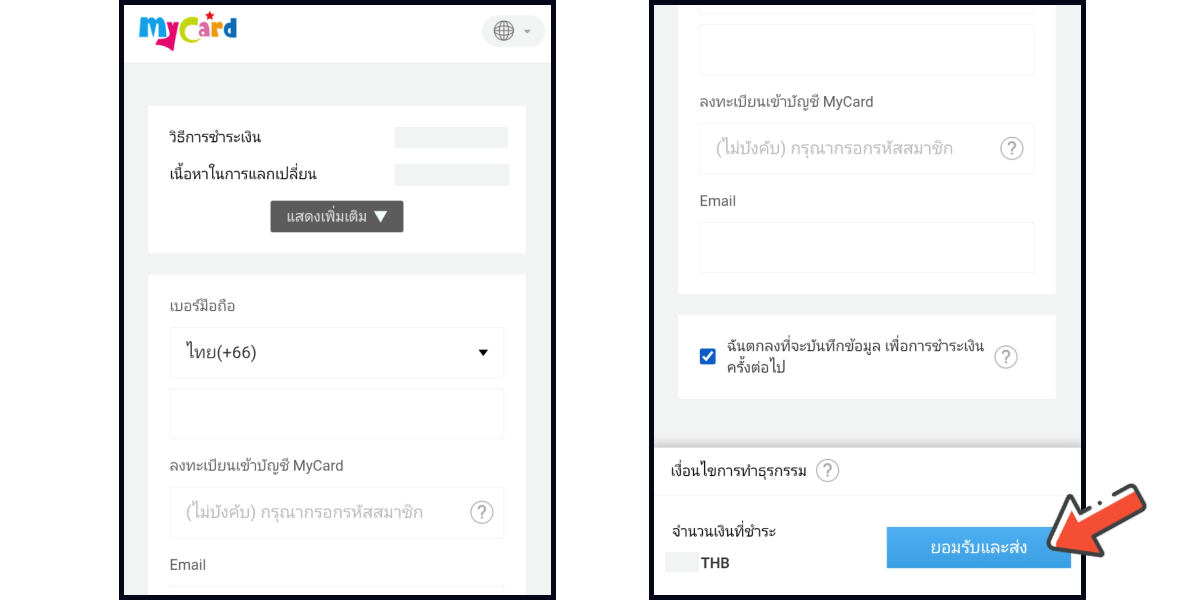
ลงรายละเอียดให้ครบถ้วน จากนั้นกดยืนยันส่งออก
ขั้นตอนที่8
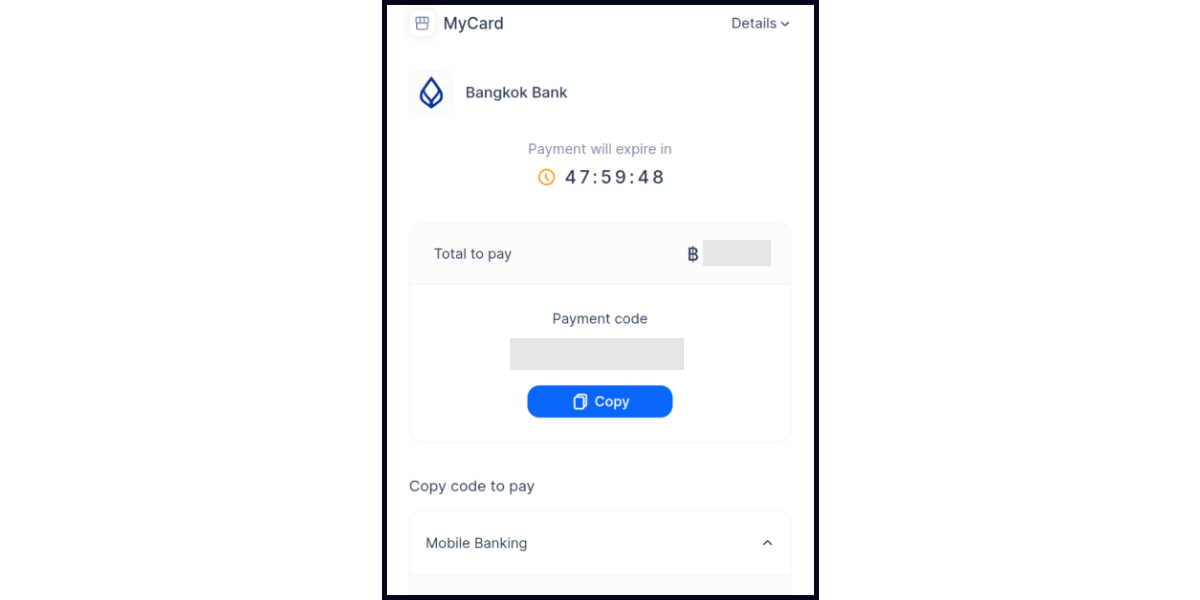
ดำเนินการตามขั้นตอนการชำระเงินให้เสร็จสิ้น
บัตรเติมเกมMyCard
ขั้นตอนที่1
ดาวน์โหลดMyCard APK จากเว็บไซต์ทางการของเกม จากนั้นเข้าสู่ระบบด้วยบัญชีเกมของคุณและเข้าเกมได้เลย
ขั้นตอนที่2
คลิกไปที่สัญลักษณ์ร้านค้า
(หากต้องการเปลี่ยนภาษาให้คลิกตัวเลือกภาษาที่มุมขวาบน)
ขั้นตอนที่3
เลือกไอเทมที่คุณต้องการเติมเงิน
ขั้นตอนที่4
เลือก MyCard เป็นช่องทางการชำระเงิน และคลิกปุ่มชำระเงิน [立即支付]
ขั้นตอนที่5
คลิก "เพิ่มเติม" ตามในภาพเพื่อตั้งค่าวิธีการชำระเงินสำหรับแต่ละประเทศ/ภูมิภาควิธีการชำระเงินจะเป็นไปตามภูมิภาคที่คุณเลือก (หากต้องการเปลี่ยนภาษาให้คลิกตัวเลือกภาษาที่มุมขวาบน)

ขั้นตอนที่6
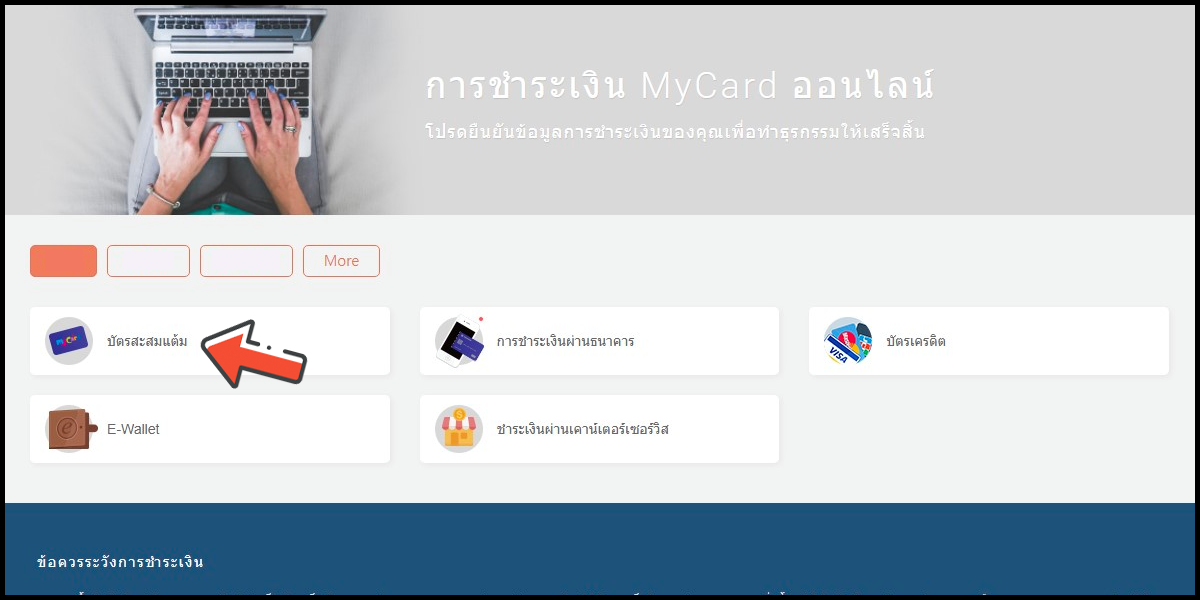
เลือก "บัตรเติมเหรียญ"
ขั้นตอนที่7
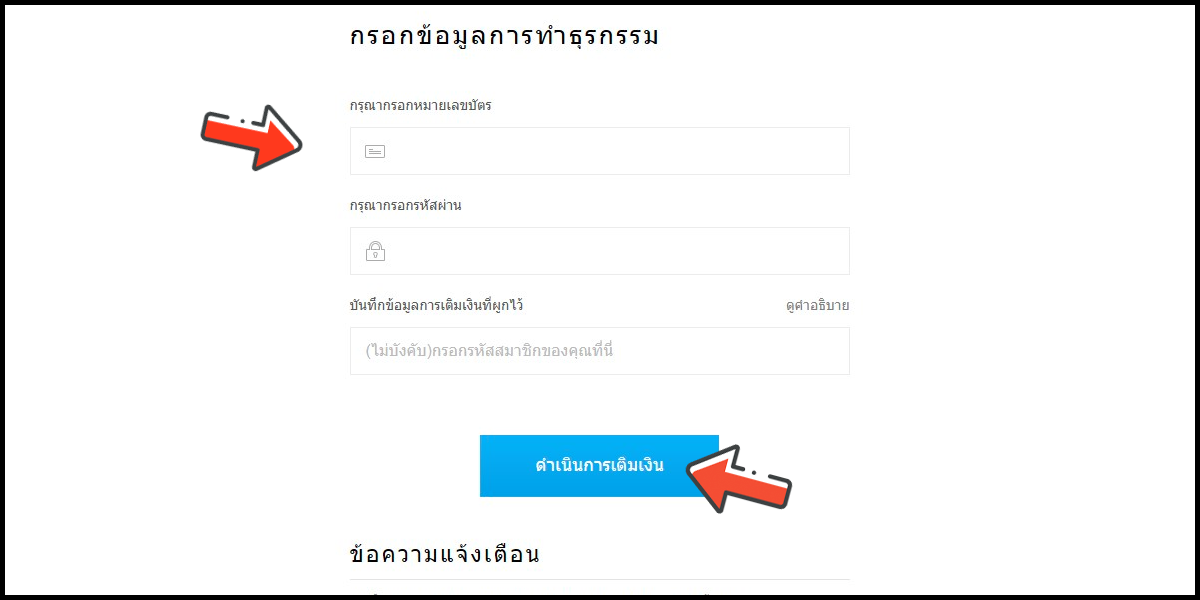
กรอกหมายเลขบัตรเติมเหรียญและรหัสผ่านของคุณตามลำดับ จากนั้นกดดำเนินการเติมเงิน
MyCard Wallet
ขั้นตอนที่1
ดาวน์โหลดMyCard APK จากเว็บไซต์ทางการของเกม จากนั้นเข้าสู่ระบบด้วยบัญชีเกมของคุณและเข้าเกมได้เลย
ขั้นตอนที่2
คลิกไปที่สัญลักษณ์ร้านค้า
(หากต้องการเปลี่ยนภาษาให้คลิกตัวเลือกภาษาที่มุมขวาบน)
ขั้นตอนที่3
เลือกไอเทมที่คุณต้องการเติมเงิน
ขั้นตอนที่4
เลือก MyCard เป็นช่องทางการชำระเงิน และคลิกปุ่มชำระเงิน [立即支付]
ขั้นตอนที่5
คลิก "เพิ่มเติม" ตามในภาพเพื่อตั้งค่าวิธีการชำระเงินสำหรับแต่ละประเทศ/ภูมิภาควิธีการชำระเงินจะเป็นไปตามภูมิภาคที่คุณเลือก (หากต้องการเปลี่ยนภาษาให้คลิกตัวเลือกภาษาที่มุมขวาบน)
ขั้นตอนที่6
เลือก MyCard Wallet เป็นวิธีการชำระเงิน
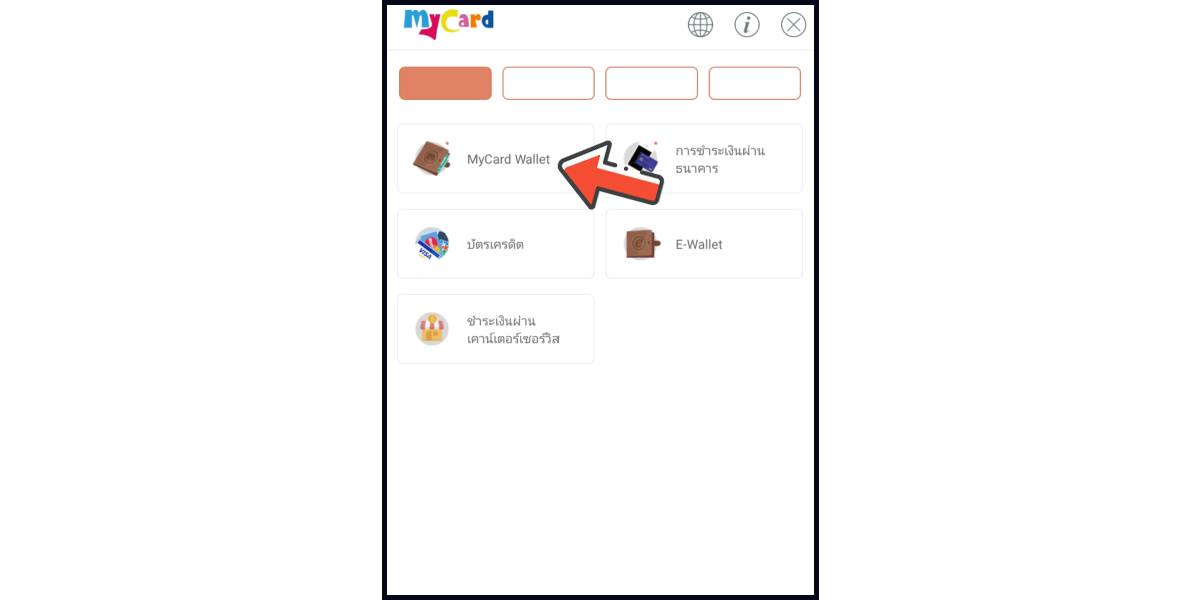
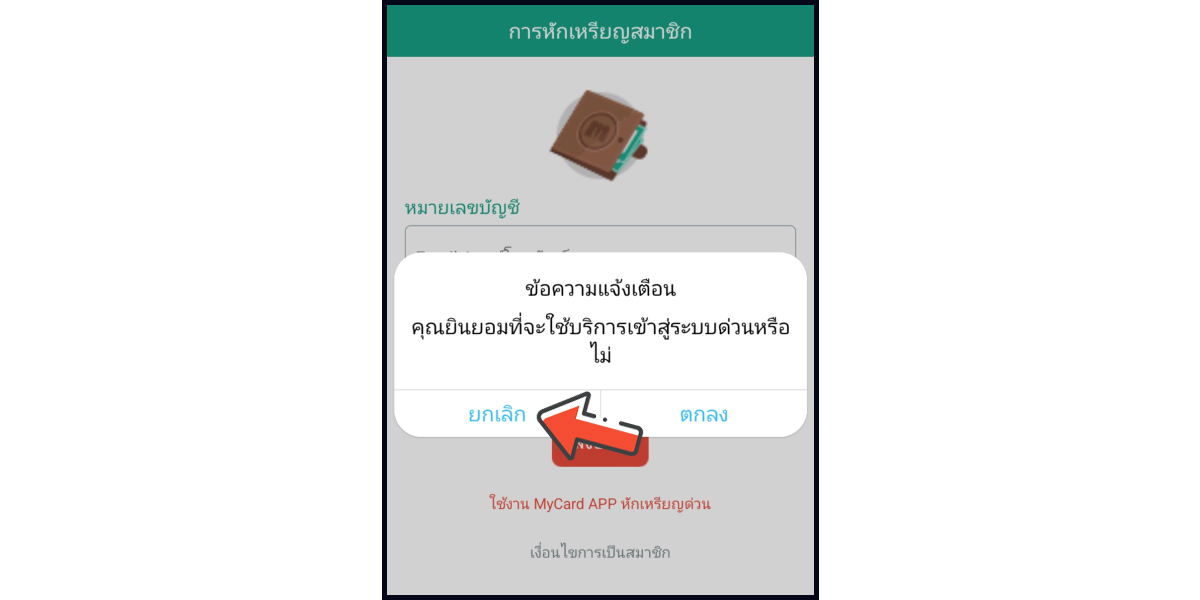
※ข้อความแจ้งเตือนสำหรับการเข้าสู่ระบบแบบด่วนจะแสดงขึ้นเฉพาะเมื่อมีการติดตั้งแอป MyCard บนอุปกรณ์ของคุณเท่านั้น
ขั้นตอนที่7
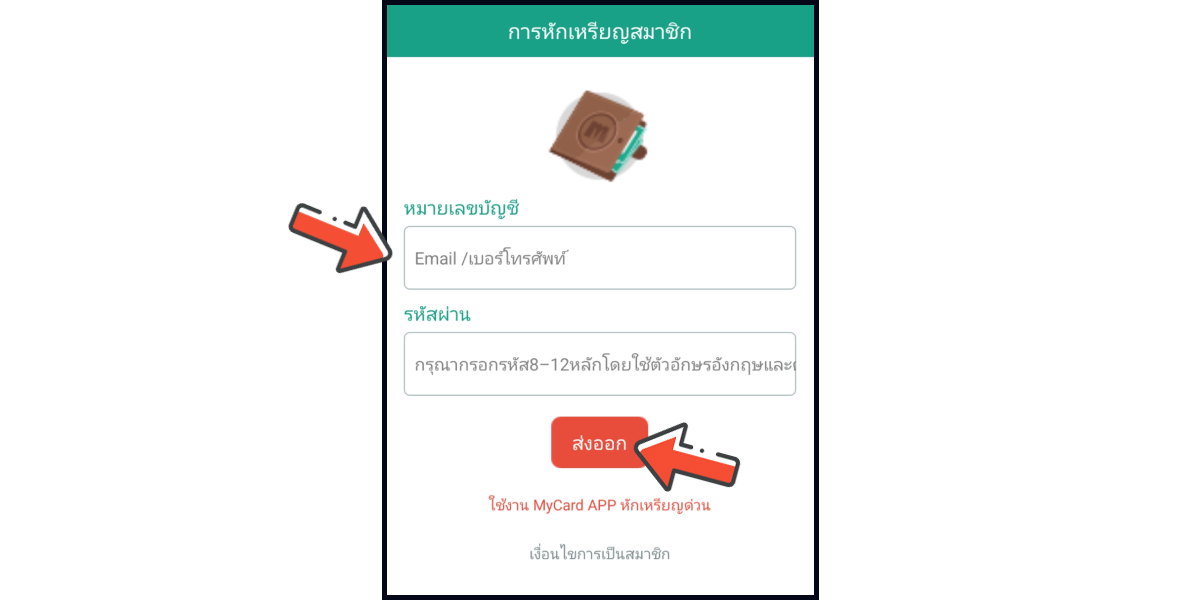
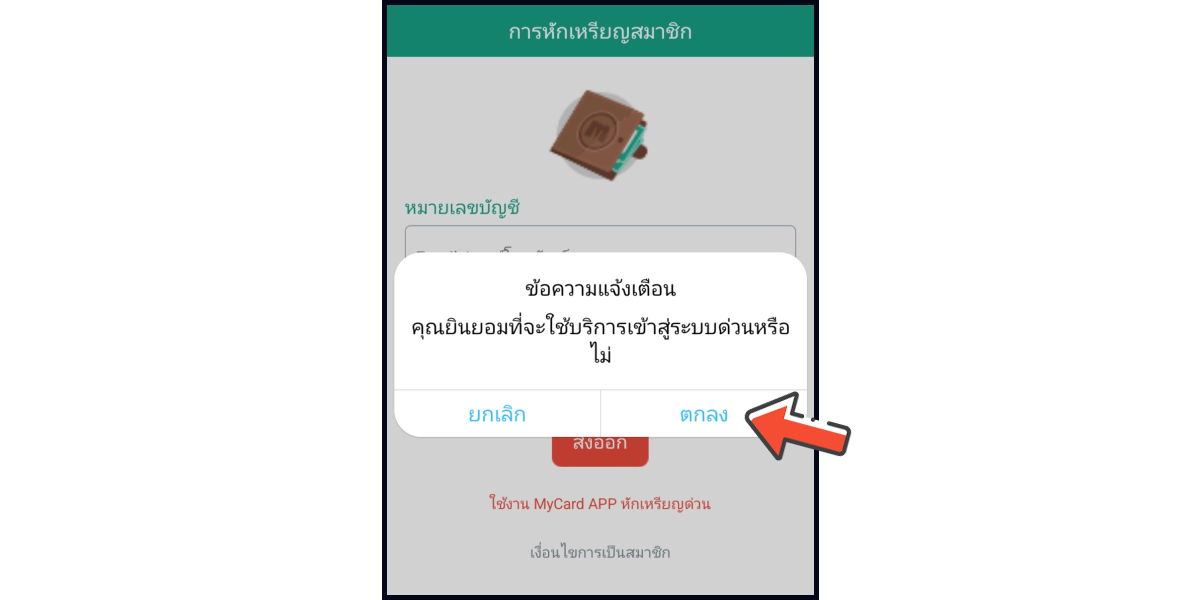
หากคุณไม่ต้องการใช้ฟีเจอร์เข้าสู่ระบบแบบด่วน ให้คลิก "ยกเลิก" จากนั้นกรอกบัญชีสมาชิก MyCard และรหัสผ่านเพื่อเข้าสู่ระบบ (คุณสามารถใช้การเข้าสู่ระบบแบบด่วนเพื่อเติมเงินได้เช่นกัน)
ขั้นตอนที่8
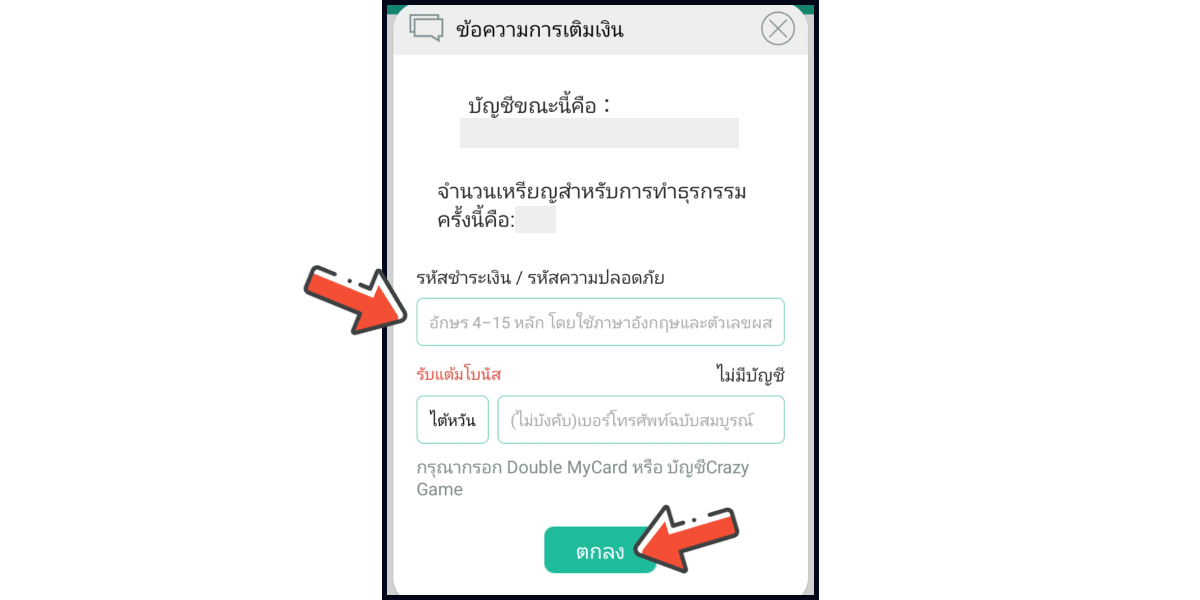
กรอกรหัสผ่านสำหรับการชำระเงิน หมายเลขโทรศัพท์มือถือ (ไม่บังคับ) จากนั้นคลิก "OK" เพื่อดำเนินการเติมเงินให้เสร็จสิ้น
เติมเงินด้วยการเข้าสู่ระบบแบบด่วน
ขั้นตอนที่1
คลิก "ตกลง" หรือ "ใช้งาน MyCard APP หักเหรียญด่ว" หากคุณต้องการใช้การเข้าสู่ระบบแบบด่วนเพื่อเติมเงิน
ขั้นตอนที่2
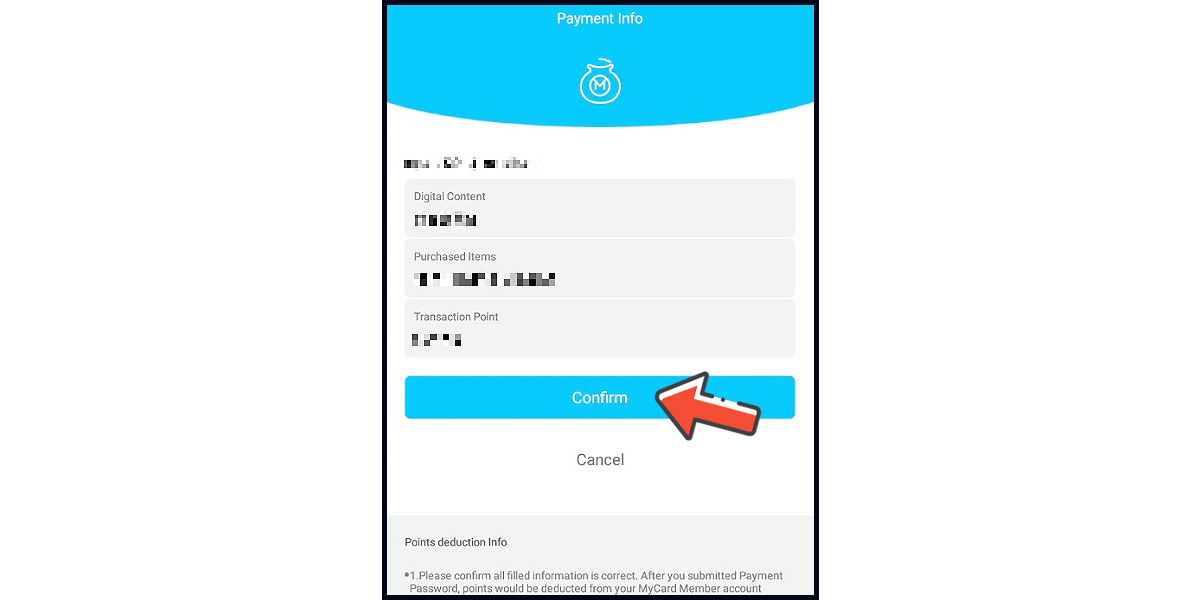
คลิก "Confirm" เพื่อดำเนินการเติมเงินให้เสร็จสิ้น
ดาวน์โหลดAPK
ขั้นตอนที่ 1
ดาวน์โหลดและติดตั้งโปรแกรมจำลอง Nox หรือ BlueStacks ด้วยอีมูเลเตอร์สองตัวข้างต้น จะทำให้สามารถใช้ระบบ Android บนพีซีของคุณ และติดตั้ง MyCard APK ในนั้น
ขั้นตอนที่ 2
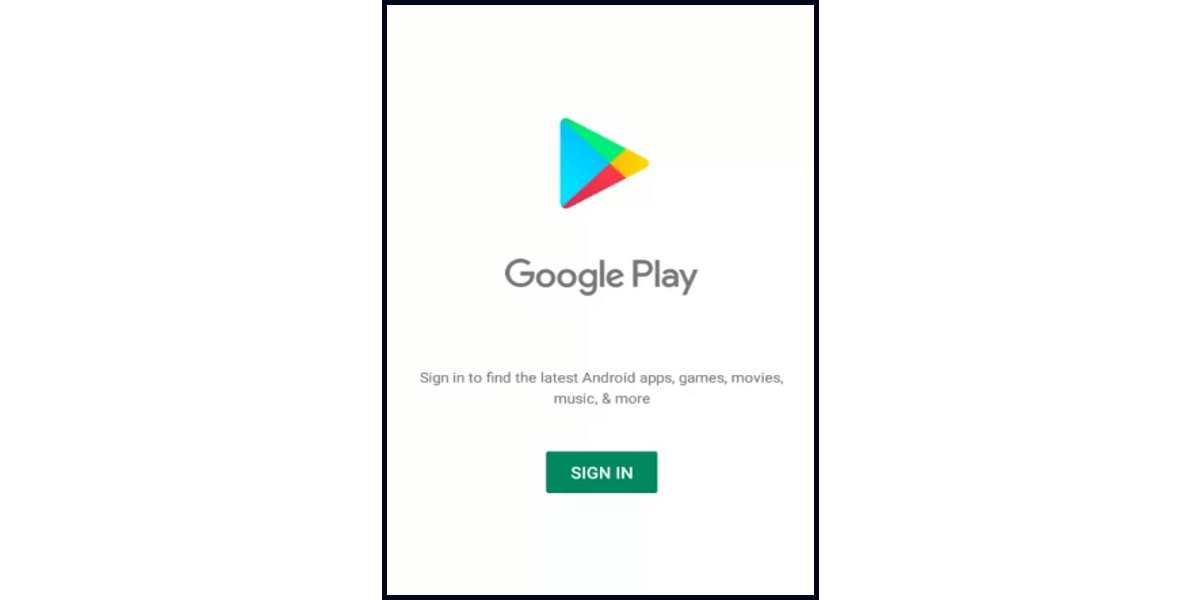
หลังจากติดตั้งโปรแกรมแล้ว ลงชื่อเข้าใช้บัญชี Google Play Store ของคุณ (เหมือนกับบัญชี Google)
ดาวน์โหลด MyCard APK และทำตามคำแนะนำของโปรแกรมจำลองเพื่อทำการติดตั้งให้เสร็จสิ้น หรือลากและวาง apk ไปยังโปรแกรมจำลองบนคอมพิวเตอร์ของคุณเพื่อเริ่มการติดตั้ง
ปัญหาการดาวน์โหลดAPK
ขั้นตอนที่ 1
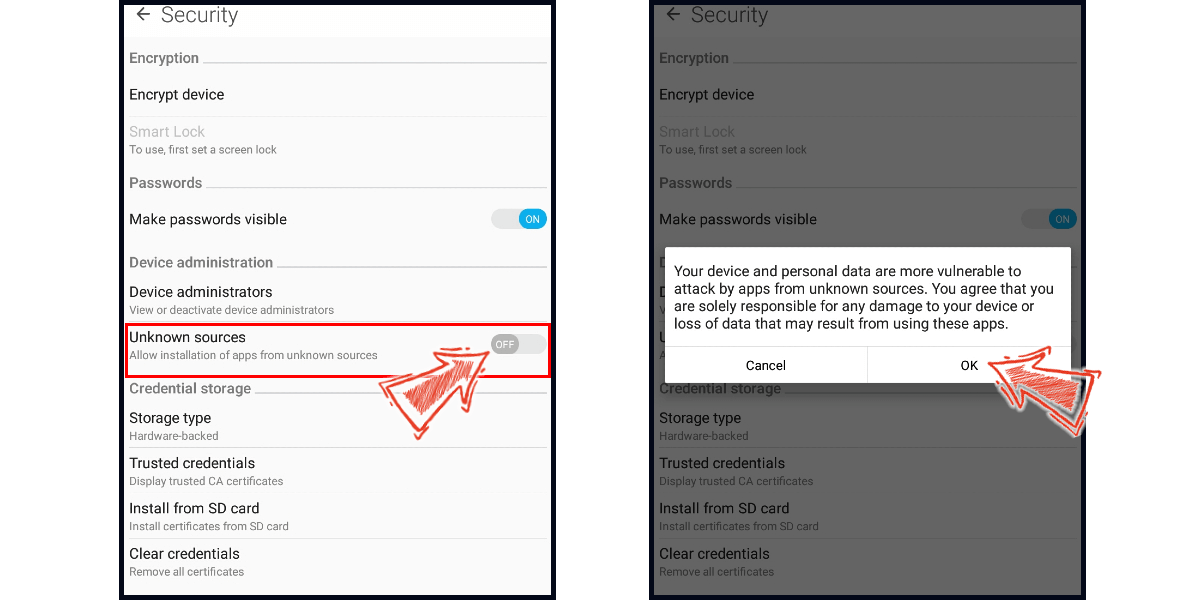
ปิดการสแกนอุปกรณ์ด้านความปลอดภัย ไปที่ "การตั้งค่า" - "Google" - "ความปลอดภัย" ในโทรศัพท์ของคุณ คลิก "ความปลอดภัยของ Google Play" ปิด "สแกนอุปกรณ์ความปลอดภัย" และปิดการใช้งานกลไกการป้องกัน
ขั้นตอนที่ 2
บางรุ่นจำเป็นต้องถอนการติดตั้งเกมเวอร์ชันดั้งเดิมของ Google Play Store ก่อนที่จะติดตั้งเวอร์ชัน MyCard